
Lastprofil
Visualisiere und analysiere deine Lastprofile (Stromverbrauch und -erzeugung) über Zeiträume hinweg.
Screenshot
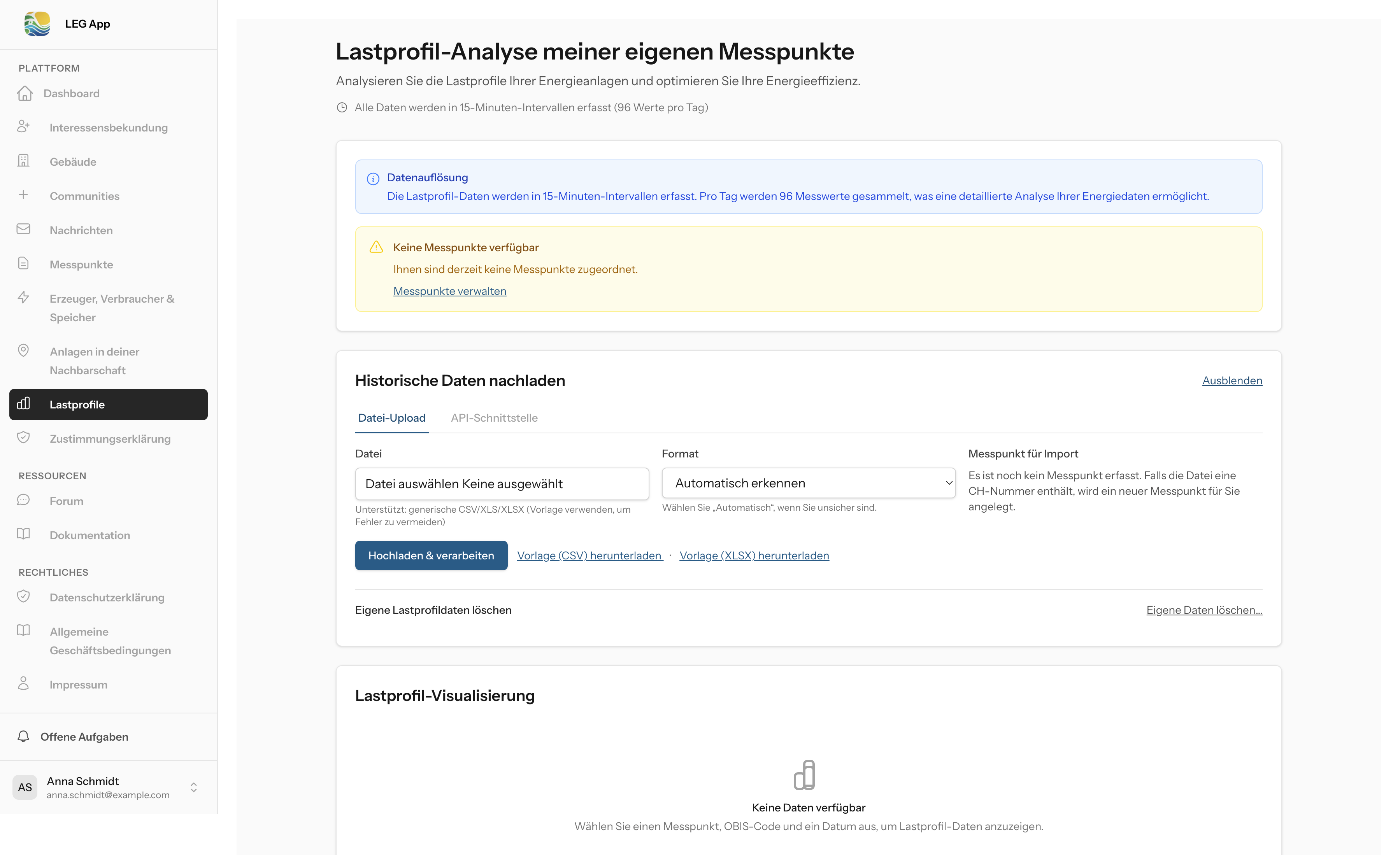 Lastprofil-Ansicht mit Upload-Bereich und Visualisierung. Wenn keine Messpunkte zugeordnet sind, wird ein Hinweis angezeigt.
Zweck
- Verständliche Darstellung deines Stromverbrauchs und deiner Stromerzeugung über den Tag/Woche/Monat
- Analyse von Verbrauchsmustern und Optimierungspotenzialen
- Vergleich verschiedener Messpunkte und OBIS-Codes
Voraussetzungen
- Mindestens ein Messpunkt mit aktivem Datenabruf oder manuell hochgeladenen Lastprofildaten
- Optional: Externer API-Token für automatischen Datenabruf
Funktionen
- Diagramm: Zeitreihen-Darstellung mit 15-Minuten-Intervallen
- Serienauswahl: Wähle eine oder mehrere Kombinationen aus Messpunkt und OBIS-Code (z. B. Wirkenergie Bezug, Wirkenergie Abgabe)
- Datumsauswahl: Wähle einen spezifischen Tag aus verfügbaren Daten
- Navigation: Vorheriger/Nächster Tag, Vorheriger/Nächster Monat
- Rohdaten-Ansicht: Optional einblendbare Tabelle mit allen Werten
Schritte
- Öffne "Lastprofil" über das Dashboard oder die Navigation
- Wähle in der Serienauswahl eine oder mehrere Messpunkt/OBIS-Kombinationen aus (Checkboxen)
- Wähle ein Datum aus dem Datumsauswahlfeld (nur Tage mit verfügbaren Daten werden angezeigt)
- Das Diagramm zeigt automatisch die ausgewählten Serien für den gewählten Tag
- Nutze die Navigationspfeile, um zu anderen Tagen oder Monaten zu wechseln
OBIS-Codes
Die häufigsten OBIS-Codes:
1-1:1.29.0*255: Wirkenergie Bezug (kWh)1-1:2.29.0*255: Wirkenergie Abgabe/Rücklieferung (kWh)
Die verfügbaren OBIS-Codes hängen von deinem Messpunkt und den verfügbaren Daten ab.
Datenquellen
- Automatischer Abruf: Wenn am Zähler ein externer API-Token hinterlegt und "Datenabruf aktiviert" ist, werden Lastprofildaten automatisch abgerufen
- Manueller Upload: Du kannst Lastprofildateien (Excel/CSV) manuell hochladen
- Bestellung beim Netzbetreiber: Historische Stromdaten kannst du direkt beim Netzbetreiber bestellen (siehe unten)
- Datenformat: 15-Minuten-Intervalle, Werte in kWh
Lastgänge bestellen
Im Tab «Lastgänge bestellen» kannst du historische Stromdaten deiner Zähler direkt beim Netzbetreiber bestellen:
- Wähle die gewünschten Zähler aus
- Wähle den Zeitraum (maximal 5 Jahre rückwirkend, höchstens 2 Jahre pro Bestellung)
- Löse die Bestellung aus — der Netzbetreiber liefert in der Regel innerhalb von 5 Arbeitstagen; die Daten erscheinen danach automatisch in deinem Lastprofil
Hinweise:
- Voraussetzung ist deine Zustimmung zur Nutzung der Lastgangdaten — fehlt sie, zeigt der Tab einen Link, über den du die Zustimmung direkt erteilen kannst
- Zeiträume, für die bereits vollständige Stromdaten vorliegen, können nicht erneut bestellt werden
- Bei der Bestellung kannst du wählen, ob du informiert werden möchtest, sobald die Daten eintreffen oder falls die Lieferfrist ohne Daten abläuft
Hinweise
- Die Daten werden in 15-Minuten-Intervallen dargestellt (96 Werte pro Tag)
- Nicht alle Netzbetreiber unterstützen den automatischen Datenabruf; in diesem Fall kannst du Daten manuell hochladen
- Wenn keine Messpunkte verfügbar sind, ordne zuerst einen Messpunkt deinem Benutzer zu bzw. erfasse einen Zähler/Messpunkt unter Messpunkte.
- Wenn keine Daten verfügbar sind, prüfe, ob am Zähler ein API‑Token hinterlegt ist und „Datenabruf aktiviert“ ist – oder lade Daten manuell hoch.
- Siehe auch: Messpunkte, Kontoeinstellungen – API-Tokens